
内置终端
这一章解决什么问题
帮助你掌握在 Zed 中使用内置终端的方法,包括打开终端、运行项目、配置 Windows 环境等。
资料来源
- Zed 官方文档 - Terminal
- Zed Windows 官方文档 - Terminal Issues
- 社区经验:Windows 终端配置
你会在什么时候用到它
- 需要运行开发服务器时
- 需要执行 Git 命令时
- 需要运行脚本或构建命令时
打开终端
快捷键
| 操作 | 快捷键 |
|---|---|
| 打开/关闭终端 | Ctrl+` |
| 新建终端标签 | Ctrl+Shift+ ` |
| 聚焦到终端 | Ctrl+` |
命令面板
Ctrl+Shift+P → 输入 terminal → 选择操作
终端界面
终端位于编辑器底部,可以:
- 拖动边框调整高度
- 点击标签切换多个终端会话
- 右键标签关闭或重命名终端
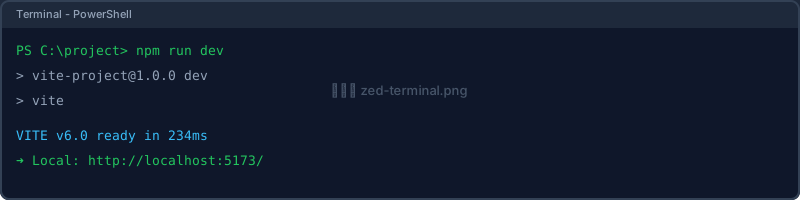
截图替换建议:打开 Zed 的终端,运行
npm run dev或python script.py,截取终端区域,保存为docs/public/images/screenshots/zed-terminal.png。
默认 Shell
Zed 在 Windows 上使用系统默认的 shell。通常按以下优先级选择:
- PowerShell(Windows 默认)
- Git Bash(如果安装了 Git for Windows)
- CMD
查看当前使用的 Shell
在终端中输入:
$PSVersionTable.PSVersion # PowerShell或
echo $SHELL # Git Bash配置使用特定 Shell
在 settings.json 中配置:
{
  "terminal": {
    "shell": {
      "program": "C:\\Program Files\\PowerShell\\7\\pwsh.exe"
    }
  }
}常用 Shell 路径:
| Shell | 典型路径 |
|---|---|
| PowerShell 7 | C:\\Program Files\\PowerShell\\7\\pwsh.exe |
| Windows PowerShell | C:\\Windows\\System32\\WindowsPowerShell\\v1.0\\powershell.exe |
| Git Bash | C:\\Program Files\\Git\\bin\\bash.exe |
| CMD | C:\\Windows\\System32\\cmd.exe |
路径空格问题
Windows 路径常包含空格(如 Program Files)。在 settings.json 中需要使用双反斜杠(\\),并确保路径用引号包裹。
终端路径
终端打开时的默认工作目录遵循以下规则:
- 如果设置了
"working_directory": "current_project_directory",则打开当前项目的根目录 - 如果当前有打开的文件,可能打开文件所在目录
- 可以在设置中自定义
{
  "terminal": {
    "working_directory": "current_project_directory"
  }
}确认当前目录
在终端中输入:
# PowerShell
Get-Location    # 或 pwd

# Git Bash / CMD
pwd运行项目
运行 Node.js / 前端项目
# 安装依赖
npm install

# 启动开发服务器
npm run dev

# 构建项目
npm run build

# 运行测试
npm test运行 React + Vite 项目
# 创建项目(如还没有)
npm create vite@latest my-app -- --template react-ts
cd my-app
npm install

# 启动开发服务器
npm run dev启动后,终端会显示本地服务器地址:
VITE v5.x  ready in xxx ms

➜  Local:   http://localhost:5173/
➜  Network: use --host to expose
➜ press h + enter to show help运行 Python 脚本
# 直接运行
python script.py

# 使用虚拟环境(推荐)
python -m venv .venv
.\\.venv\\Scripts\\Activate.ps1   # PowerShell 激活
python script.pyWindows 虚拟环境激活
在 PowerShell 中,如果无法执行激活脚本,可能需要先运行:
Set-ExecutionPolicy -ExecutionPolicy RemoteSigned -Scope CurrentUser注意:这有安全风险,仅在个人开发机器上使用。
执行 Git 命令
# 查看状态
git status

# 查看日志
git log --oneline -10

# 切换分支
git checkout -b feature-branch

# 拉取更新
git pull origin mainWindows 下命令找不到怎么办
如果在终端中遇到 "command not found" 错误,通常是 PATH 环境问题。
排查步骤
确认软件已安装
powershellGet-Command node # 检查 Node.js Get-Command python # 检查 Python Get-Command git # 检查 Git检查 PATH 环境变量
powershell$env:PATH -split ";"确认软件安装目录在列表中。常见路径:
- Node.js:
C:\\Program Files\\nodejs\\ - Python:
C:\\Users\\<用户名>\\AppData\\Local\\Programs\\Python\\Python3xx\\ - Git:
C:\\Program Files\\Git\\cmd\\
- Node.js:
临时添加 PATH
powershell$env:PATH += ";C:\\Program Files\\nodejs\\"永久添加 PATH(需要管理员权限)
powershell[Environment]::SetEnvironmentVariable( "Path", [Environment]::GetEnvironmentVariable("Path", "User") + ";C:\\Program Files\\nodejs\\", "User" )修改后需要重启 Zed 才能生效。
终端乱码问题
中文显示乱码
如果终端中文显示为乱码:
PowerShell:设置编码为 UTF-8
powershell$OutputEncoding = [System.Text.Encoding]::UTF8 [Console]::OutputEncoding = [System.Text.Encoding]::UTF8Git Bash:通常默认支持 UTF-8
在 settings.json 中设置环境变量:
json{ "terminal": { "env": { "PYTHONIOENCODING": "utf-8", "LANG": "zh_CN.UTF-8" } } }
颜色显示问题
Zed 终端支持 ANSI 颜色代码,通常能正确显示。如果颜色不对:
- 检查 TERM 环境变量
- 确保终端模拟器设置为支持颜色
什么时候使用外部终端
虽然 Zed 内置终端很方便,但在以下情况建议使用外部 Windows Terminal:
- 需要复杂的终端分屏布局
- 需要长时间运行的服务(如数据库)
- 需要管理员权限的操作
- 需要使用特定终端功能(如 GPU 加速)
终端配置示例
一个完整的 Windows 终端配置:
{
  "terminal": {
    "shell": {
      "program": "C:\\Program Files\\PowerShell\\7\\pwsh.exe"
    },
    "working_directory": "current_project_directory",
    "env": {
      "PYTHONIOENCODING": "utf-8"
    },
    "font_size": 13,
    "line_height": {
      "custom": 1.2
    },
    "cursor_shape": "bar",
    "blinking": "off"
  }
}本章小结
Ctrl+`打开/关闭终端- 可配置使用 PowerShell、Git Bash 或 CMD
- 终端默认打开在项目根目录
- Windows 命令找不到时检查 PATH 环境变量
- 中文乱码设置 UTF-8 编码
- 复杂场景建议使用外部 Windows Terminal
小练习
- 用
Ctrl+`打开终端,确认当前目录 - 在终端中运行
node -v和npm -v检查版本 - 配置终端使用 PowerShell 7
- 创建一个 Python 虚拟环境并在终端中激活