
安装与首次启动
这一章解决什么问题
帮助你在 Windows 上完成 Zed 的安装、确认版本、打开第一个项目。
资料来源
- Zed Windows 官方文档 — Windows 安装指南
- Zed 下载页面 — 官方下载入口
- Zed 安装指南 — 通用安装说明
你会在什么时候用到它
- 第一次安装 Zed 时
- 需要更新或重装 Zed 时
- 帮同事/朋友安装时
安装方式
方式一:官网下载(推荐)
- 打开浏览器,访问 https://zed.dev/download
- 点击 Windows 版本的下载按钮
- 下载完成后双击
.exe安装包 - 按提示完成安装
方式二:winget 安装
如果你已安装 Windows 包管理器 winget,可以打开 PowerShell 或命令提示符运行:
powershell
winget install -e --id ZedIndustries.Zed验证安装
安装完成后,在 PowerShell 中输入以下命令验证:
powershell
zed --version如果显示版本号(如 Zed 0.176.x),说明安装成功。
方式三:Preview 版本
如果你想体验最新功能(但可能有更多 bug),可以下载 Preview 版本:
- 访问 https://zed.dev/releases/preview
- 下载最新 Preview 版本
Preview 版本说明
Preview 版本包含正在开发的功能,可能存在不稳定情况。用于日常开发建议使用稳定版。
首次启动
安装完成后,从开始菜单或桌面快捷方式启动 Zed。
首次启动界面
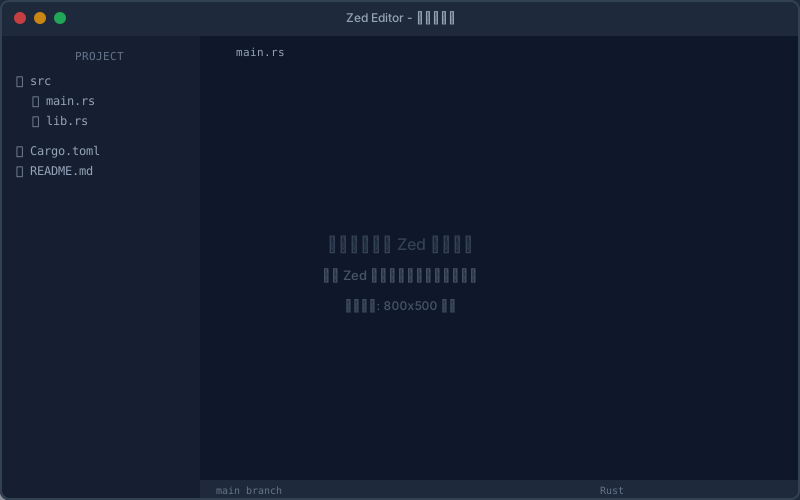
截图替换建议:打开 Zed 首次启动界面,截取完整窗口,保存为
docs/public/images/screenshots/zed-first-launch.png。
首次启动时,Zed 会:
- 检查是否有 VS Code 配置可导入
- 显示欢迎界面
- 提示你打开一个文件夹或克隆仓库
导入 VS Code 配置(可选)
Zed 在首次启动时可以导入 VS Code 的设置:
- 主题偏好
- 部分快捷键映射
- 编辑器基本设置
建议
如果你是 VS Code 用户,建议允许导入。之后可以在 设置详解 中进一步调整。
确认 Zed 版本
了解当前安装的版本很重要,因为不同版本的功能可能有差异。
查看版本
- 打开 Zed
- 点击左上角的菜单(或按
Ctrl+Shift+P打开命令面板) - 输入
about或查看状态栏右下角
版本号格式通常为:Zed 0.176.x(数字随版本变化)
检查更新
Zed 默认会自动检查更新。你也可以手动检查:
Ctrl+Shift+P打开命令面板- 输入
check for updates
打开第一个项目
Zed 需要打开一个文件夹才能开始工作。
打开已有项目
- 按
Ctrl+O或点击菜单中的 Open Folder - 在文件对话框中选择一个项目文件夹
- 点击 打开文件夹
Windows 提示
- 路径中如果有空格,Zed 可以正常处理,不需要额外处理
- 网络驱动器上的项目也可以直接打开
- WSL 路径(
\\wsl$\)也支持
打开最近的项目
Ctrl+Shift+P打开命令面板- 输入
open recent查看最近打开的项目
克隆 Git 仓库
Ctrl+Shift+P打开命令面板- 输入
clone repository - 输入仓库 URL
- 选择本地保存路径
安装失败的排查
如果 Zed 无法正常安装或启动,请参考以下步骤:
问题:无法启动或白窗口
根据 官方 Windows 排错文档:
检查硬件兼容性
- 确保显卡支持 GPU 加速
- 更新 GPU 驱动(Intel / AMD / NVIDIA / Qualcomm)
确保硬件加速开启
- Windows 设置中检查硬件加速是否启用
- 关闭可能阻止硬件加速的第三方软件
隔离冲突
- 尝试不加载扩展和自定义设置启动 Zed
- 按住 Shift 键启动,或重命名配置文件夹
问题:终端无法正常工作
- 确认 PowerShell 或 Git Bash 已安装且在 PATH 中
- 检查 shell 配置文件是否提前退出
获取更多帮助
- Zed Windows 官方排错文档
- Zed GitHub Issues — 搜索是否有人遇到相同问题
- Zed Discord 社区 — 实时求助
本章小结
- Zed Windows 版可通过官网
.exe或winget安装 - 首次启动可选择导入 VS Code 配置
- 使用
Ctrl+O打开项目文件夹开始工作 - 遇到启动问题先检查 GPU 驱动和硬件加速设置
下一步
接下来请阅读 认识主界面,了解 Zed 的界面布局和基本导航方式。